Dunia pendidikan tinggi dan bursa kerja nasional di Indonesia saat ini berada dalam fase transformasi yang sangat dinamis. Perkembangan sektor manufaktur modern, optimalisasi sistem kerja, analisis keputusan berbasis data empiris, serta digitalisasi industri telah menuntut tingkat penguasaan desain antarmuka pengguna (User Interface), pengalaman pengguna (User Experience), dan keterampilan teknis pembuatan purwarupa digital (prototyping) yang sangat tinggi dari para calon sarjana rekayasa industri maupun manajemen operasional. Di tengah pesatnya pembangunan perangkat lunak dan aplikasi berbasis web maupun seluler, mahasiswa tingkat awal maupun tingkat akhir sering kali dihadapkan pada tugas praktikum perancangan sistem yang mewajibkan pembuatan simulasi desain interaktif sebelum menulis baris kode pemrograman yang sebenarnya.
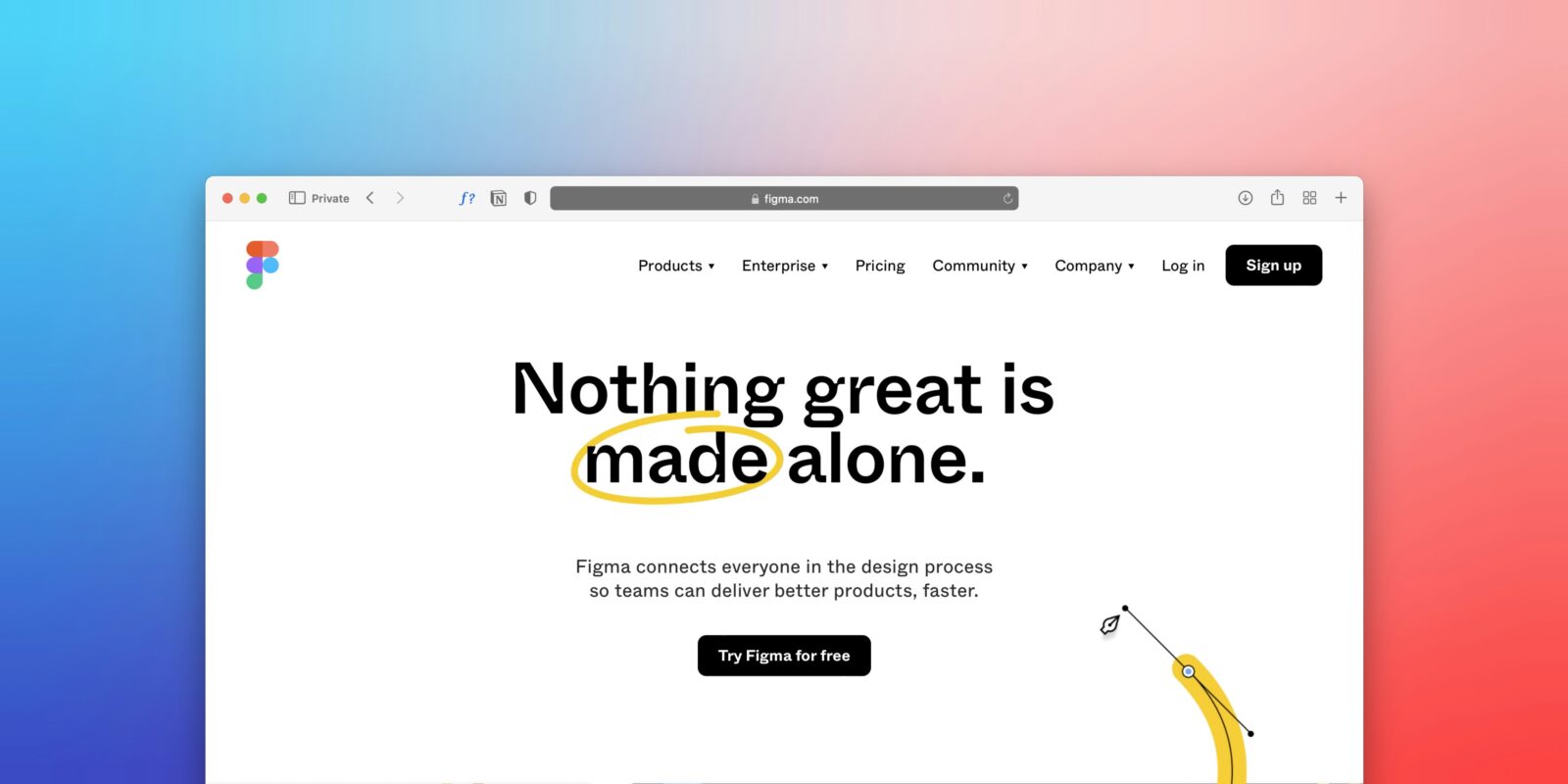
Sering kali mahasiswa pemula mengalami kebingungan dan rasa kewalahan saat harus merancang prototipe aplikasi pertama mereka menggunakan perangkat lunak desain berbasis kolaborasi awan seperti Figma. Kesalahan dalam menyusun hierarki bingkai (frames), keliru menghubungkan alur interaksi tombol (prototyping connections), hingga kegagalan mengatur tata letak komponen yang responsif sering kali membuat simulasi purwarupa aplikasi terasa kaku dan tidak realistis saat diuji coba. Padahal, kemampuan membuat prototipe aplikasi yang interaktif dan sesuai standar riset pengalaman pengguna merupakan kompetensi fondasi mutlak yang wajib dikuasai oleh setiap mahasiswa rumpun teknik dan komputer agar mampu merancang solusi digital yang berpusat pada kebutuhan pengguna (user-centered design).
Pertanyaan mendasaranya adalah: Bagaimana langkah demi langkah membuat prototipe aplikasi yang interaktif dan benar di Figma? Komponen visual, aturan bingkai, dan teknik sambungan alur apa saja yang wajib dipahami oleh mahasiswa informatika?
1. Memahami Konsep Dasar Desain UI/UX dan Peran Penting Prototipe
Sebelum kamu mulai membuka aplikasi Figma dan menggeser elemen visual ke atas kanvas, penting untuk memahami apa itu prototipe. Purwarupa atau prototipe adalah model simulasi interaktif dari sebuah produk perangkat lunak yang meniru cara kerja dan alur navigasi aplikasi nyata. Prototipe memungkinkan perancang dan pengembang menguji alur fungsionalitas sistem sebelum proses pengkodean backend yang mahal dan memakan waktu dimulai.
Dalam alur perancangan rekayasa perangkat lunak modern, terdapat perbedaan mendasar antara desain statis dan prototipe interaktif:
- Wireframe Sederhana: Sketsa kerangka hitam-putih kasar yang memetakan tata letak posisi tombol dan teks di dalam layar tanpa memerhatikan estetika warna.
- UI Design (User Interface): Tampilan visual akhir aplikasi yang mencakup pemilihan warna, tipografi, ikon, dan citra estetika merek.
- Prototyping (Interaksi): Pemberian sambungan logis antar-halaman (misalnya ketika tombol masuk ditekan, layar berpindah secara mulus ke beranda utama) untuk mensimulasikan pengalaman nyata pengguna.
2. 4 Langkah Taktis Membuat Prototipe Aplikasi Interaktif di Figma
Untuk membantumu merancang prototipe aplikasi pertama secara sistematis, ikuti empat tahapan praktis berikut di dalam perangkat lunak Figma:
A. Mempersiapkan Bingkai Layar Utama (Frames Setup)
Buka aplikasi Figma (baik melalui peramban web maupun aplikasi desktop), buat file desain baru, lalu pilih alat bingkai (Frame Tool / tombol pintasan F). Pilih ukuran templat bingkai perangkat seluler standar yang populer di pasaran, seperti ukuran iPhone 14 atau Android Small (360×800 piksel) untuk memastikan skala ukuran desain proporsional.
B. Menyusun Desain Antarmuka Halaman demi Halaman
Rancang elemen visual dasar pada bingkai pertama (misalnya Halaman Masuk / Login Page) yang memuat kotak teks masukkan nama pengguna, kata sandi, dan tombol masuk. Setelah itu, buat bingkai kedua di sebelah kanannya yang merepresentasikan Halaman Beranda Utama (Dashboard). Pastikan seluruh elemen teks dan tombol dikelompokkan secara rapi menggunakan fitur Auto Layout agar struktur desain tetap rapi.
C. Menghubungkan Alur Interaksi Tombol (Prototyping Connections)
Beralihlah dari mode desain (Design Tab) ke mode prototipe (Prototype Tab) pada panel sisi kanan layar Figma. Klik pada tombol masuk di bingkai halaman pertama, lalu tarik garis panah biru melingkar yang muncul ke arah bingkai halaman beranda utama. Pada jendela pengaturan interaksi yang terbuka, pilih pemicu On tap (ketika diketuk) dengan animasi transisi perpindahan halaman Smart Animate atau Slide In agar perpindahan layar terlihat natural.
D. Menguji Coba Prototipe Menggunakan Mode Presentasi
Klik ikon tombol putar (Present) berbentuk segitiga di sudut kanan atas bilah alat Figma. Perangkat lunak akan membuka jendela pratinjau interaktif di tab baru, di mana kamu dapat mengeklik tombol masuk dan melihat layar berpindah secara otomatis ke halaman beranda, persis seperti aplikasi seluler yang sudah jadi.
Tabel Rincian Perbandingan: Fitur Desain vs Fitur Prototipe di Figma
Untuk memberikan gambaran terstruktur mengenai pembagian fungsi alat di dalam Figma, tabel berikut merangkum poin-poin rinciannya:
| Panel Mode Figma | Fungsi Utama dalam Perancangan | Elemen yang Dikelola | Contoh Penggunaan Nyata |
| Design Tab | Mengatur estetika visual & tata letak | Warna, ukuran teks, Auto Layout, jarak | Merancang tombol, kartu, ikon |
| Prototype Tab | Mengatur logika interaksi & alur layar | Sambungan tautan, animasi transisi, gestur | Menghubungkan tombol ke halaman lain |
| Inspect Tab | Membaca spesifikasi kode bagi pengembang | Kode CSS, ukuran jarak piksel, warna hex | Membantu programmer menerjemahkan desain |
| Assets Tab | Mengelola komponen global yang dapat dipakai | Components, Styles, pustaka desain | Menjaga konsistensi ikon seluruh aplikasi |
3. Tips Menghindari Kesalahan Umum Saat Merancang Prototipe
Saat kamu menyusun prototipe aplikasi untuk tugas praktikum perancangan sistem atau naskah tugas akhir, terapkan panduan praktis berikut agar hasilnya dinilai profesional:
- Gunakan Penamaan Bingkai yang Jelas: Jangan membiarkan nama bingkai tertulis secara acak seperti Frame 1 atau Copy of Screen. Berikan nama yang deskriptif seperti Login_Screen, Dashboard_View, atau Profile_Page untuk mempermudah pengaturan sambungan interaksi.
- Manfaatkan Fitur Komponen Global (Components): Jika aplikasi yang kamu rancang memiliki bilah navigasi bawah (bottom navigation bar) yang sama di setiap halaman, ubahlah bilah tersebut menjadi komponen master agar perubahan kecil dapat diterapkan secara serentak ke seluruh halaman.
Universitas Ma’soem hadir sebagai salah satu perguruan tinggi swasta di Bandung yang mencetak lulusan berkualifikasi siap kerja, berjiwa wirausaha, serta memegang teguh nilai-nilai akhlakul karimah. Kampus ini memahami kebutuhan industri modern dengan merancang kurikulum yang relevan, fleksibel, dan terintegrasi dengan dunia kerja. Informasi mengenai berbagai program studi unggulan dapat kamu pelajari secara mendalam melalui beberapa pilihan jurusan.
Selain itu, bagi calon mahasiswa yang sudah bekerja atau memiliki kesibukan lain namun tetap ingin menempuh gelar sarjana tanpa mengganggu rutinitas harian, kampus menyediakan sistem perkuliahan terpadu melalui fasilitas Hybrid Class No Ribet. Program ini menjadi solusi tepat untuk meraih gelar akademik berkulitas dengan fleksibilitas tinggi.
Guna memastikan semua lapisan masyarakat dapat menikmati pendidikan berkualitas, kampus juga menyediakan skema bantuan pendidikan dan program Beasiswa yang menarik bagi mahasiswa berprestasi di bidang akademis maupun non-akademis.
Informasi Pendaftaran Mahasiswa Baru
Langkah awal menuju karier impian di dunia industri kreatif digital dimulai dari sini. Dapatkan informasi selengkapnya mengenai jadwal penerimaan, alur pendaftaran, serta rincian program studi melalui kanal layanan resmi:
- Situs Layanan PMB: pmb.masoemuniversity.com
- Konsultasi WhatsApp: +62 851 8563 4253
- Akun Instagram Resmi: @masoem_university