
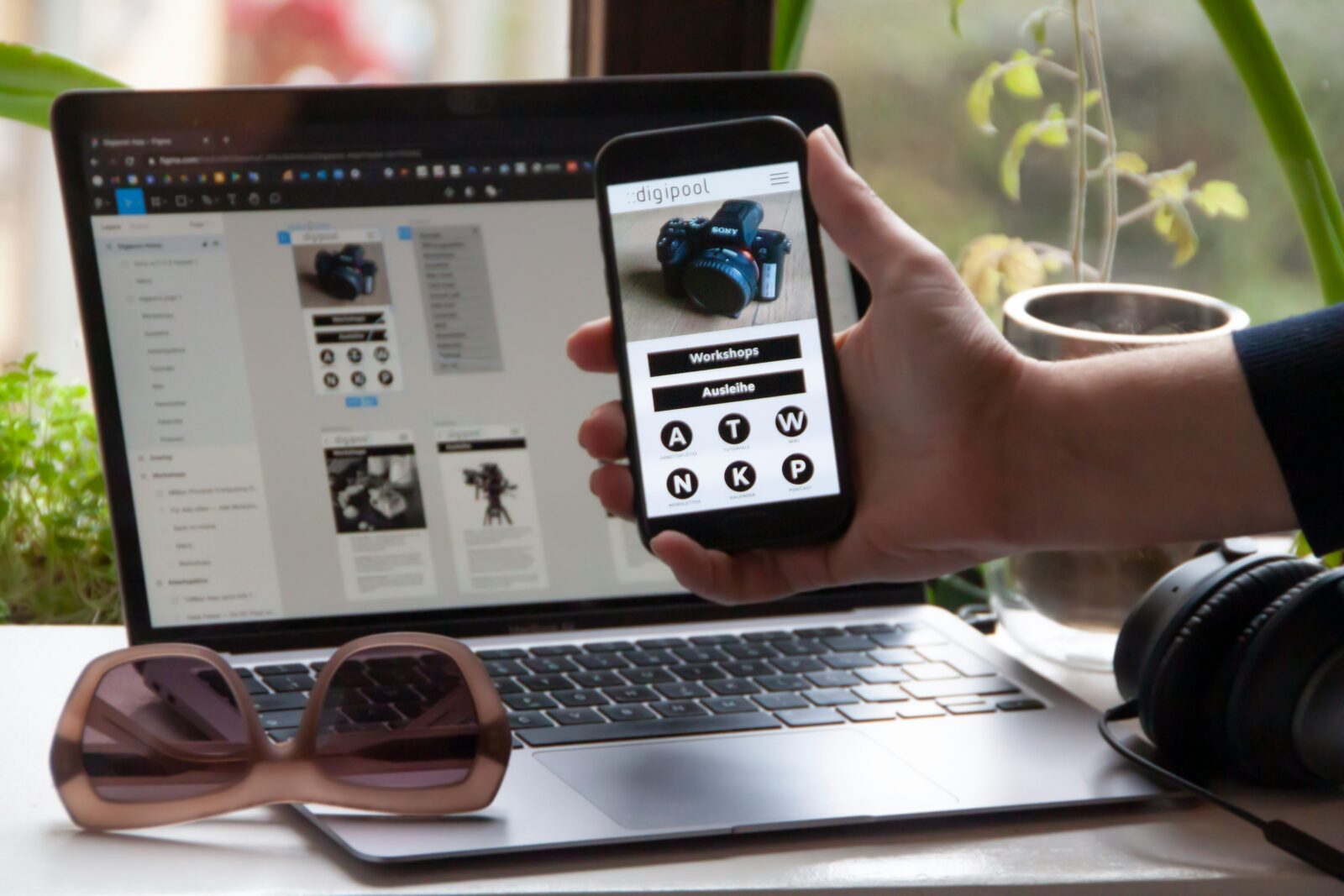
Pernahkah kamu menghabiskan waktu berjam-jam di depan layar komputer untuk menyusun tata letak piksel demi piksel, memilih kombinasi warna yang estetik, dan merapikan komponen tombol di Figma hingga menghasilkan desain antarmuka aplikasi web yang tampak sangat memukau? Rasa puas yang hadir saat melihat rancangan visual tersebut tentu luar biasa. Namun, begitu momen kepuasan itu mereda, sebuah pertanyaan besar dan menantang langsung muncul di benakmu: bagaimana cara mengubah karya visual statis ini agar berubah wujud menjadi halaman web yang hidup, responsif, dan berfungsi penuh di peramban internet?
Bagi sebagian besar mahasiswa teknik informatika, pengembang web pemula, maupun desainer pemula, transisi dari kanvas desain Figma menuju baris kode pemrograman yang sesungguhnya sering kali terasa seperti melompat ke jurang ketidaktahuan. Muncul ketakutan bahwa kode yang ditulis tidak akan pernah bisa menyerupai keindahan desain aslinya, atau proses pembuatannya akan memakan waktu berminggu-minggu karena harus menerjemahkan setiap ukuran margin secara manual.
Kabar baiknya adalah proses konversi ini tidak lagi seseram dan selama dulu. Industri perangkat lunak telah berkembang pesat, menghadirkan berbagai metode cerdas, kerangka kerja modern, hingga alat bantu otomatisasi yang membuat jembatan antara desain dan kode semakin pendek.
Lantas, apa saja pendekatan terbaik yang bisa ditempuh untuk mengubah desain Figma menjadi halaman web yang berfungsi? Bagaimana langkah-langkah praktisnya agar kode yang dihasilkan tetap bersih, mudah dirawat, dan sesuai dengan harapan? Mari kita bedah panduan komprehensif ini dari dasar hingga tuntas.
Memahami Dua Jalur Utama Konversi Desain ke Kode
Sebelum mulai mengetik baris kode atau memasang plugin tambahan, penting untuk memahami bahwa ada dua jalur utama yang lazim digunakan oleh para profesional industri untuk mewujudkan desain Figma menjadi halaman web fungsional:
Jalur Pertama: Penerjemahan Manual Menggunakan Kode (Code-First Approach)
Jalur ini adalah metode klasik yang paling banyak diajarkan di institusi pendidikan formal dan menjadi standar utama di korporat teknologi besar. Kamu bertindak sebagai pengembang yang menginspeksi ukuran, warna, dan tata letak dari file Figma, lalu menulis kode HTML, CSS, atau kerangka kerja JavaScript (seperti React, Vue, atau Next.js) dari awal.
- Kelebihan: Kode yang dihasilkan sangat bersih, terstruktur, mudah dioptimalkan untuk performa, dan sepenuhnya berada di bawah kendalimu.
- Kekurangan: Membutuhkan waktu pengerjaan yang lebih lama dan menuntut ketelitian tinggi dalam menerjemahkan ukuran piksel.
Jalur Kedua: Pemanfaatan Alat Ekspor Otomatis atau Plugin Konversi (Design-to-Code Tools)
Jalur ini memanfaatkan berbagai plugin pihak ketiga di dalam ekosistem Figma (seperti Anima, Locofy, atau DhiWise) atau platform pembuat kode otomatis yang langsung menerjemahkan lapisan desain vektor menjadi kode siap pakai.
- Kelebihan: Sangat cepat dan menghemat waktu, terutama untuk membuat halaman purwarupa (prototype) atau proyek sederhana.
- Kekurangan: Kode yang dihasilkan terkadang terlalu padat, rumit untuk dimodifikasi lebih lanjut, dan memerlukan penyesuaian manual agar sesuai dengan standar kebersihan kode perusahaan.
Sebagian besar pengembang web profesional merekomendasikan kombinasi yang bijak: gunakan pemahaman tata letak Figma secara mendalam untuk menulis kode secara terstruktur, atau gunakan alat otomatisasi untuk mempercepat pembuatan kerangka dasar antarmuka, lalu sempurnakan detail kodenya secara manual.
Langkah Taktis Mengubah Desain Figma Menjadi Halaman Web Fungsional
Jika kamu ingin menempuh jalur pengembangan profesional yang menghasilkan kode bersih dan berperforma tinggi, ikuti tahapan praktis berikut:
1. Lakukan Bedah Desain dan Pahami Struktur Komponen di Figma
Sebelum menyentuh editor kode, buka file desain Figma milikmu dan lakukan analisis mendalam. Jangan langsung menerjemahkan setiap elemen secara acak.
- Periksa Penggunaan Auto Layout: Pastikan desainer atau dirimu sendiri sudah menerapkan fitur Auto Layout pada elemen-elemen di Figma. Tata letak otomatis di Figma memiliki logika yang persis sama dengan sistem Flexbox atau Grid di dalam CSS. Jika desain di Figma sudah tersusun rapi menggunakan Auto Layout, proses penerjemahan ke dalam kode CSS akan menjadi sangat mudah.
- Kelompokkan Komponen Berulang: Identifikasi elemen apa saja yang berulang kali muncul—seperti kartu produk, tombol aksi, bilah navigasi, atau kartu profil. Di dalam kode web, komponen-komponen ini nantinya akan diubah menjadi komponen yang dapat digunakan kembali (reusable components), seperti komponen React atau partial templates.
- Ekstrak Aset Gambar dan Ikon: Unduh seluruh aset gambar berformat raster atau ikon vektor (seperti SVG) dari Figma ke dalam folder proyek web lokalmu.
2. Siapkan Kerangka HTML dan Struktur Tata Letak Global
Mulailah membuka editor kode pilihanmu (seperti Visual Studio Code) dan buat struktur dasar berkas proyek web.
- Buat berkas utama seperti
index.htmlatau siapkan komponen halaman utama jika kamu menggunakan kerangka kerja modern. - Terapkan struktur hierarki semantik HTML5 dengan benar. Gunakan tag
<header>untuk bagian atas,<nav>untuk menu navigasi,<main>untuk konten utama, dan<footer>untuk bagian kaki halaman. - Jangan lupa menyematkan lembar gaya CSS atau menghubungkan pustaka kerangka kerja tampilan seperti Tailwind CSS atau Bootstrap untuk mempermudah penataan gaya visual.
3. Gunakan Fitur Inspect Figma untuk Mengambil Nilai Properti Akurat
Saat menulis kode CSS untuk menata gaya tampilan, manfaatkan panel sisi kanan di Figma secara maksimal:
- Pengambilan Kode Warna: Salin kode heksadesimal atau variabel warna yang tertera di panel inspeksi agar konsistensi warna web terjaga secara mutlak.
- Pengaturan Tipografi: Perhatikan jenis huruf (font-family), ukuran font (font-size), ketebalan huruf (font-weight), dan jarak antar baris (line-height). Pastikan kamu memuat berkas fon yang sama dari Google Fonts ke dalam proyek webmu.
- Pengukuran Jarak: Perhatikan ukuran jarak luar (margin) dan jarak dalam (padding). Sebagian besar desain modern menggunakan sistem skala kelipatan 4 atau 8 piksel (contoh: 8px, 16px, 24px, 32px), sehingga kodenya akan terlihat rapi dan proporsional.
4. Terapkan Desain Responsif untuk Berbagai Ukuran Layar
Desain di Figma biasanya dikerjakan di atas kanvas komputer berukuran lebar. Tantangan terbesar dalam mengubah desain menjadi halaman web fungsional adalah memastikan tampilan tersebut tetap indah dan mudah digunakan saat diakses melalui ponsel cerdas atau tablet.
- Gunakan fitur media query di CSS atau kelas utilitas responsif (seperti yang disediakan oleh Tailwind CSS dengan awalan
sm:,md:,lg:) untuk menyesuaikan tata letak kolom. - Uji coba halaman webmu secara langsung menggunakan fitur Developer Tools di peramban web untuk melihat bagaimana elemen-elemen bergeser saat ukuran layar diubah dari mode komputer ke mode seluler.
5. Tambahkan Logika Interaktif dan Fungsionalitas Nyata
Sebuah halaman web tidak hanya berhenti pada tampilan visual yang indah. Halaman tersebut harus berfungsi secara nyata.
- Hubungkan tombol-tombol tindakan di halaman web dengan fungsi JavaScript atau pengendali event (misalnya membuat tombol menu hamburger berfungsi untuk memunculkan bilah navigasi seluler).
- Jika halaman web memerlukan pertukaran data, sambungkan formulir input dengan API backend atau basis data lokal menggunakan fungsi asinkron seperti
fetchatauAxios.
Tips Menghindari Kesalahan Umum Saat Konversi Desain
Banyak pengembang pemula mengalami frustrasi karena hasil kodenya terlihat berbeda jauh dari desain Figma yang rapi. Hindari jebakan umum berikut untuk memastikan hasil akhir yang sempurna:
- Jangan Mengandalkan Posisi Absolut Sembarangan: Jangan menggunakan properti CSS
position: absoluteuntuk menata seluruh elemen di halaman web hanya karena elemen tersebut tampak pas di Figma. Penggunaan posisi absolut yang berlebihan akan membuat tata letak halaman webmu hancur berantakan saat dibuka di layar ponsel dengan ukuran berbeda. Selalu utamakan alur tata letak normal menggunakan Flexbox atau Grid. - Perhatikan Skala Teks yang Panjang: Di Figma, teks pengisi (Lorem Ipsum) sering kali dibuat pas dalam satu baris kotak yang indah. Di dunia nyata, pengguna bisa memasukkan kalimat yang jauh lebih panjang atau lebih pendek. Pastikan elemen pembungkus teks di kodenya bersifat fleksibel dan mampu membungkus teks ke baris bawah tanpa merusak kotak di sekitarnya.
- Optimalkan Ukuran Aset Gambar: Jangan langsung mengunggah gambar mentah berukuran beberapa megabita yang diekspor dari Figma ke dalam kode web. Lakukan kompresi ukuran berkas gambar atau ubah formatnya ke bentuk modern seperti WebP agar halaman webmu tetap memuat dengan sangat cepat.
Mengenal Universitas Ma’soem
Berbicara mengenai kesiapan karier dan ketrampilan industri, Universitas Ma’soem hadir sebagai perguruan tinggi swasta di Jawa Barat yang berkomitmen tinggi melahirkan lulusan berkarakter dan berdaya saing global. Berada di kawasan strategis Bandung-Sumedang, kampus ini memadukan kedisiplinan beragama dengan keunggulan sains dan teknologi.
Setiap mahasiswa dibekali keterampilan teknis digital, jiwa kewirausahaan (entrepreneurship), serta etika kerja yang kuat. Hal ini membuat para lulusannya tidak canggung saat diterjunkan dalam program magang nasional maupun langsung memasuki pasar kerja profesional.
Fasilitas Akademik dan Pilihan Program Studi Lengkap
Untuk mendukung pembelajaran yang optimal, kampus menyediakan fasilitas lengkap mulai dari laboratorium komputer modern, perpustakaan, pusat kegiatan mahasiswa, hingga koneksi internet di seluruh area kampus. Fleksibilitas juga diberikan kepada calon mahasiswa melalui beberapa pilihan jurusan yang mencakup bidang komputer, bisnis, pertanian, hingga keguruan.
Bagi kamu yang mengincar karier pesat di bidang teknologi dan industri rekayasa, Fakultas Teknik menyediakan pilihan program studi unggulan seperti Teknik Informatika dan Teknik Industri. Kurikulum di fakultas ini mengedepankan praktik pemecahan masalah (problem-based learning), pengembangan perangkat lunak, serta manajemen sistem industri modern.
Solusi Kuliah Fleksibel dan Akses Pendidikan Terjangkau
Memahami kebutuhan masyarakat perkotaan dan pekerja muda yang ingin meningkatkan kualifikasi pendidikannya, kampus meluncurkan sistem kuliah inovatif. Melalui program Hybrid Class No Ribet, mahasiswa dapat menjalani proses pembelajaran secara daring dan luring secara seimbang. Fitur ini sangat membantu para karyawan atau profesional muda yang ingin meraih gelar sarjana tanpa perlu mengorbankan jam kerja sehari-hari.
Selain kemudahan sistem belajar, dukungan finansial juga menjadi fokus utama. Tersedia berbagai jalur bantuan pendidikan dan Beasiswa menarik bagi mahasiswa berprestasi maupun calon mahasiswa yang membutuhkan dukungan finansial. Kehadiran program beasiswa ini memastikan bahwa pendidikan berkualitas tinggi dapat diakses oleh seluruh lapisan masyarakat secara adil.
Informasi Pendaftaran Mahasiswa Baru
Langkah awal menuju karier impian di dunia industri kreatif digital dimulai dari sini. Dapatkan informasi selengkapnya mengenai jadwal penerimaan, alur pendaftaran, serta rincian program studi melalui kanal layanan resmi:
- Situs Layanan PMB: pmb.masoemuniversity.com
- Konsultasi WhatsApp: +62 851 8563 4253
- Akun Instagram Resmi: @masoem_university