Dunia pendidikan tinggi dan bursa kerja nasional di Indonesia saat ini berada dalam fase transformasi yang sangat dinamis. Perkembangan sektor manufaktur modern, optimalisasi sistem kerja, analisis keputusan berbasis data empiris, serta digitalisasi industri telah menuntut tingkat penguasaan perangkat keras mikrokontroler, sistem otomatisasi berbasis sensor, dan keterampilan teknis rekayasa perangkat keras yang sangat tinggi dari para calon sarjana rekayasa industri maupun manajemen operasional. Di tengah pesatnya implementasi teknologi Internet of Things (IoT) di berbagai lini industri modern, mahasiswa tingkat awal maupun tingkat akhir sering kali dihadapkan pada tugas praktikum sistem tertanam (embedded systems) yang menuntut pemahaman mendalam mengenai cara menghubungkan mikrokontroler Arduino dengan berbagai sensor fisik pengukur data.
Sering kali mahasiswa pemula mengalami kebingungan dan rasa kewalahan saat harus merangkai kabel jumper pertama mereka atau membaca data dari sensor ke dalam layar monitor komputer. Kesalahan dalam memasang polaritas tegangan daya, keliru menentukan pin masukan dan keluaran (pinout configuration), hingga kegagalan membaca baud rate pada jendela Serial Monitor sering kali membuat perangkat keras gagal merespons atau menampilkan angka pengukuran yang valid. Padahal, kemampuan menghubungkan Arduino dengan sensor dan menampilkan datanya merupakan kompetensi fondasi mutlak yang wajib dikuasai oleh setiap mahasiswa rumpun teknik dan komputer agar mampu merancang purwarupa sistem otomasi industri yang handal.
Pertanyaan mendasaranya adalah: Bagaimana langkah demi langkah menghubungkan mikrokontroler Arduino dengan sensor fisik serta menampilkan data pengukurannya secara akurat? Konsep dasar rangkaian dan struktur kode apa saja yang wajib dipahami oleh pemula?
1. Memahami Konsep Dasar Mikrokontroler Arduino dan Sensor Elektronik
Sebelum kamu mulai merangkai kabel dan menghubungkan papan mikrokontroler ke port USB komputer, penting untuk memahami apa itu Arduino. Arduino adalah papan pengembangan mikrokontroler sumber terbuka (open-source microcontroller board) yang dirancang menggunakan chip ATmega, dilengkapi dengan pin masukan/keluaran digital dan analog, serta mudah diprogram menggunakan bahasa C/C++ yang disederhanakan melalui perangkat lunak Arduino IDE.
Sensor elektronik berfungsi sebagai jembatan fisik yang mengubah besaran dunia nyata (seperti suhu udara, kelembapan, jarak benda, intensitas cahaya, atau getaran mekanis) menjadi sinyal elektrik yang dapat diolah oleh mikrokontroler. Data elektrik tersebut kemudian dikonversi menjadi angka digital yang dapat ditampilkan di layar monitor melalui komunikasi serial USB.
2. 4 Langkah Taktis Menghubungkan Sensor ke Arduino dan Menampilkan Data
Untuk membantumu merancang rangkaian sistem sensor pertama secara sistematis, ikuti empat tahapan praktis berikut dari nol hingga data berhasil tampil di layar komputer:
A. Mempersiapkan Perangkat Keras dan Perangkat Lunak Arduino IDE
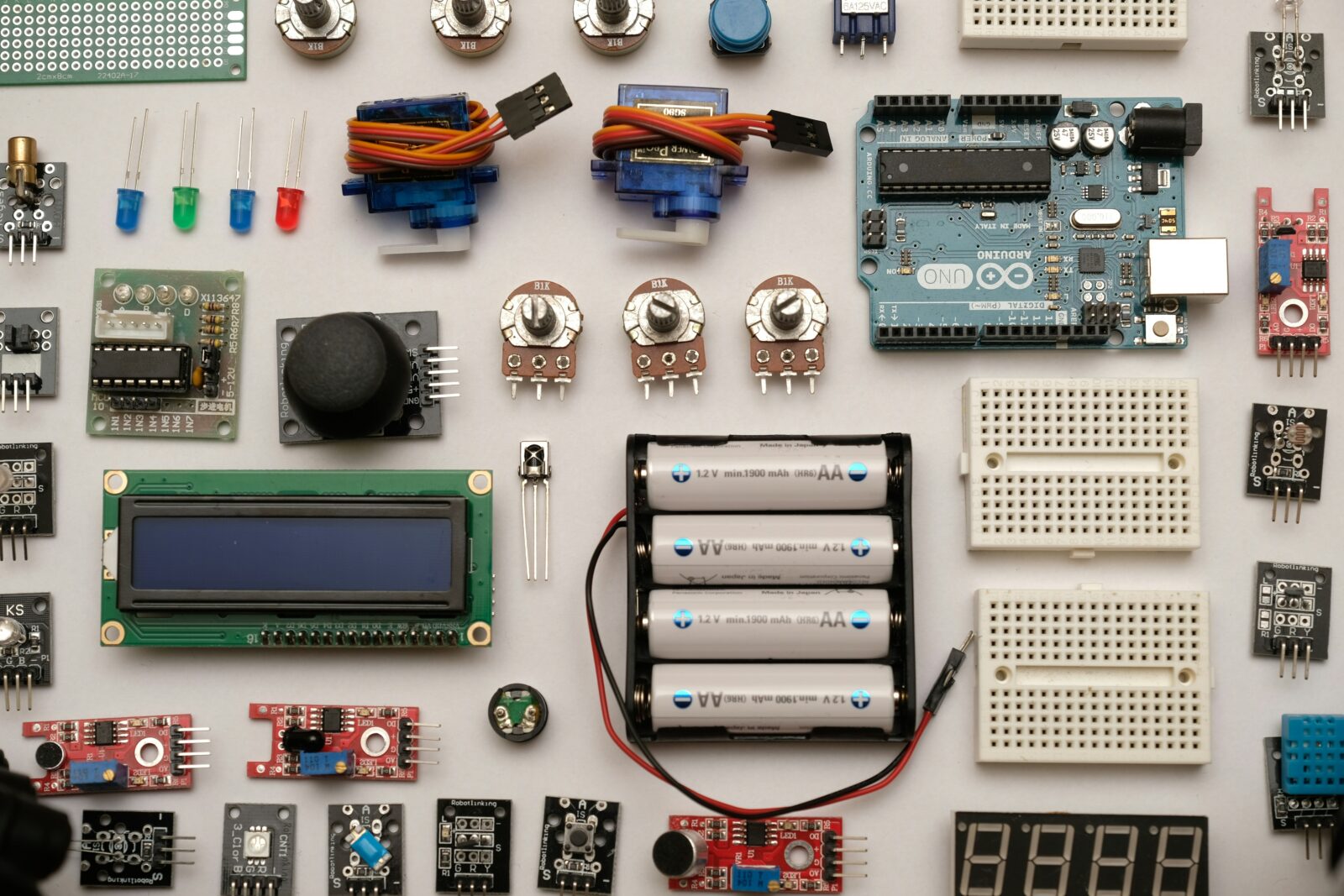
Siapkan satu unit papan Arduino (seperti Arduino Uno), papan breadboard, kabel jumper penghubung, sensor suhu (misalnya DHT11 atau LM35), dan kabel USB. Unduh serta instal aplikasi Arduino IDE terbaru di komputer atau laptopmu untuk menulis dan mengunggah kode program.
B. Menyusun Rangkaian Fisik Sesuai Diagram Pinout
Hubungkan pin sensor ke papan Arduino dengan teliti. Perhatikan tiga jalur utama koneksi daya dan data:
- Kabel Daya Positif (VCC): Hubungkan ke pin tegangan 5V atau 3.3V pada Arduino.
- Kabel Ground (GND): Hubungkan ke pin GND pada Arduino untuk menyamakan potensi arus listrik.
- Kabel Data (Signal/Output): Hubungkan ke pin analog (misalnya A0) atau pin digital (misalnya pin 2) pada Arduino sesuai spesifikasi sensor.
C. Menulis Kode Program Pembacaan Sensor di Arduino IDE
Buka aplikasi Arduino IDE, buat sketsa program baru (Sketch), lalu tulis kode logika untuk membaca nilai dari pin sensor dan mengirimkannya melalui jalur komunikasi serial:
C++
// Contoh kode membaca sensor analog sederhana
const int pinSensor = A0;

void setup() {
  // Memulai komunikasi serial dengan kecepatan 9600 baud
  Serial.begin(9600);
}

void loop() {
  // Membaca nilai analog dari sensor
  int nilaiMentah = analogRead(pinSensor);

  // Menampilkan data hasil pembacaan ke Serial Monitor
  Serial.print("Nilai Pembacaan Sensor: ");
  Serial.println(nilaiMentah);

  // Jeda waktu pembacaan setiap 1 detik
  delay(1000);
}
D. Mengunggah Kode dan Membuka Serial Monitor
Sambungkan Arduino ke komputer menggunakan kabel USB. Pilih jenis papan (Board) dan port serial yang sesuai melalui menu Tools di Arduino IDE, lalu klik tombol unggah (Upload). Setelah proses selesai, klik ikon Serial Monitor di sudut kanan atas jendela aplikasi untuk melihat deretan angka data sensor yang terus diperbarui secara real-time.
Tabel Rincian Perbandingan: Jenis Pin Arduino dan Fungsi Operasionalnya
Untuk memberikan gambaran terstruktur mengenai rangkuman fungsi pin utama pada papan Arduino Uno beserta peruntukannya dalam merangkai sensor, tabel berikut merangkum poin-poin rinciannya:
| Kategori Pin Arduino | Fungsi Utama dalam Sistem Elektronik | Rentang Nilai Sinyal | Contoh Penggunaan Perangkat |
| Digital Pins (D0-D13) | Membaca atau mengirim sinyal diskrit | 0 Volt (LOW) atau 5 Volt (HIGH) | Tombol saklar, lampu LED, relay |
| Analog Pins (A0-A5) | Membaca variasi sinyal tegangan kontinu | 0 hingga 1023 (10-bit ADC) | Sensor suhu, potensiometer, LDR |
| PWM Pins (Tanda Tilde ~) | Mensimulasikan sinyal analog keluaran | 0 hingga 255 (Lebar pulsa modulasi) | Pengatur kecepatan motor DC, servo |
| Power Pins (5V/3.3V/GND) | Menyediakan suplai arus listrik sistem | Tegangan stabil konstan | Sumber daya modul sensor luar |
3. Tips Menghindari Kesalahan Umum Saat Merakit Rangkaian Elektronik
Saat kamu menyusun rangkaian mikrokontroler untuk tugas praktikum atau naskah tugas akhir, terapkan panduan praktis berikut agar perangkat keras tidak mengalami kerusakan:
- Selalu Periksa Jalur Kabel Daya (VCC dan GND): Kesalahan memasang kabel terbalik antara kutub positif (5V) dan negatif (GND) dapat menyebabkan komponen chip sensor mengalami panas berlebih (short circuit) dan terbakar secara permanen.
- Sesuaikan Kecepatan Baud Rate: Pastikan angka kecepatan komunikasi pada perintah
Serial.begin(9600)di dalam kode program sama persis dengan kecepatan baud rate yang dipilih pada sudut kanan bawah jendela Serial Monitor Arduino IDE agar teks data tidak tampil berupa karakter acak (garbled text).
Universitas Ma’soem hadir sebagai salah satu perguruan tinggi swasta di Bandung yang mencetak lulusan berkualifikasi siap kerja, berjiwa wirausaha, serta memegang teguh nilai-nilai akhlakul karimah. Kampus ini memahami kebutuhan industri modern dengan merancang kurikulum yang relevan, fleksibel, dan terintegrasi dengan dunia kerja. Informasi mengenai berbagai program studi unggulan dapat kamu pelajari secara mendalam melalui beberapa pilihan jurusan.
Selain itu, bagi calon mahasiswa yang sudah bekerja atau memiliki kesibukan lain namun tetap ingin menempuh gelar sarjana tanpa mengganggu rutinitas harian, kampus menyediakan sistem perkuliahan terpadu melalui fasilitas Hybrid Class No Ribet. Program ini menjadi solusi tepat untuk meraih gelar akademik berkulitas dengan fleksibilitas tinggi.
Guna memastikan semua lapisan masyarakat dapat menikmati pendidikan berkualitas, kampus juga menyediakan skema bantuan pendidikan dan program Beasiswa yang menarik bagi mahasiswa berprestasi di bidang akademis maupun non-akademis.
Informasi Pendaftaran Mahasiswa Baru
Langkah awal menuju karier impian di dunia industri kreatif digital dimulai dari sini. Dapatkan informasi selengkapnya mengenai jadwal penerimaan, alur pendaftaran, serta rincian program studi melalui kanal layanan resmi:
- Situs Layanan PMB: pmb.masoemuniversity.com
- Konsultasi WhatsApp: +62 851 8563 4253
- Akun Instagram Resmi: @masoem_university